Elever i appen
Fanen "Elever" giver dig hurtig adgang til alle dine elever direkte fra telefonen. Du kan søge, filtrere, se detaljer og skrive private noter.
Elevoversigt
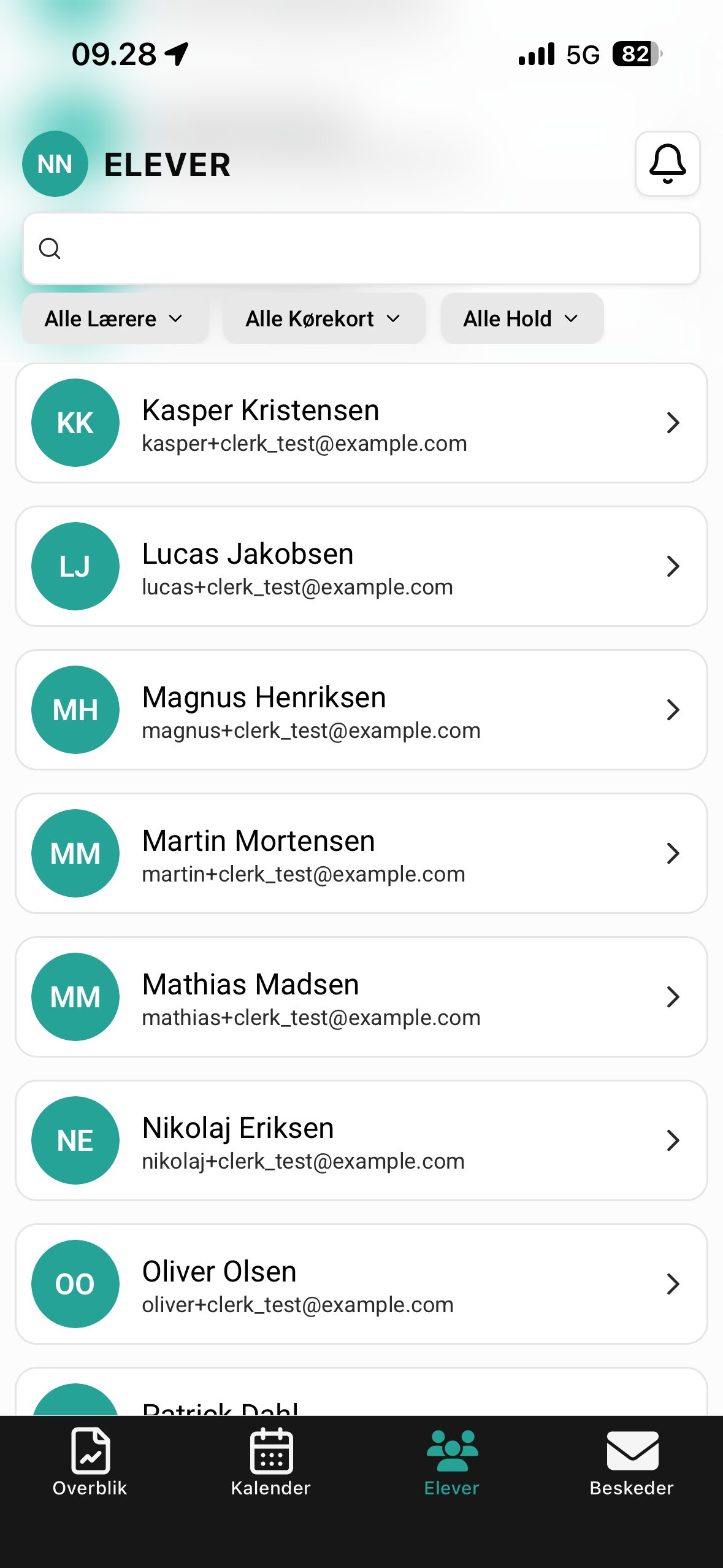
Tryk på "Elever" i bunden af skærmen for at se listen af aktive elever på din køreskole.
Listen viser:
- Elevens navn og profilbillede
- Hold de er tilmeldt
- Status (aktiv)
Søg og filtrer
Øverst på elevlisten finder du et søgefelt og filtermuligheder:
Søg
Skriv de første bogstaver af elevens navn for at finde dem hurtigt.
Filtrer
Tryk på filter-ikonet for at indsnævre listen:
| Filter | Beskrivelse |
|---|---|
| Lærer | Vis kun elever tilknyttet en bestemt lærer |
| Kørekort | Vis kun elever i en bestemt kategori |
| Hold | Vis kun elever på et bestemt hold |
Filtrene er nyttige hvis din køreskole har mange elever og flere lærere. Du kan hurtigt se kun "dine" elever.
Elevdetaljer
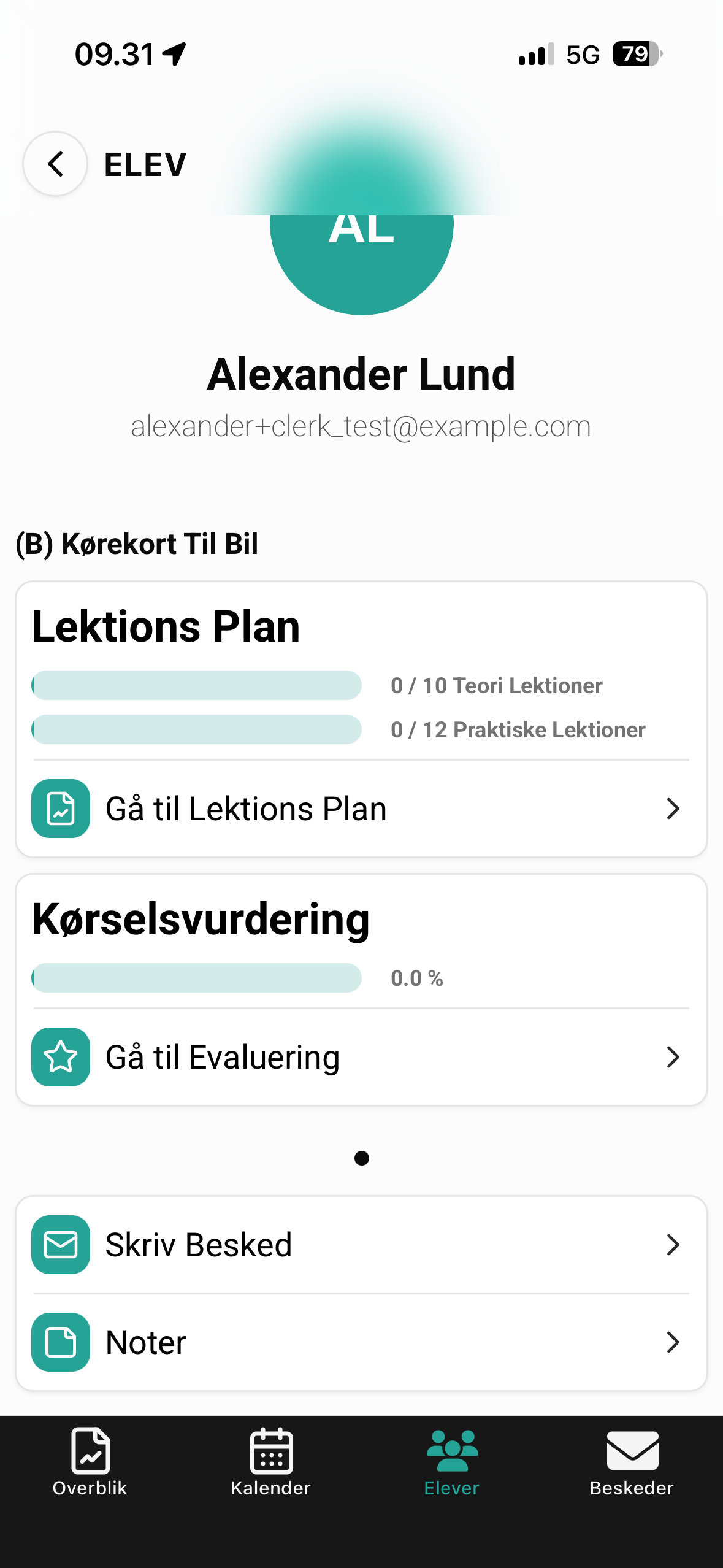
Tryk på en elev for at se detaljer:
- Personlige oplysninger — Navn, e-mail, telefon
- Holdtilmelding — Hvilket hold og hvornår
- Hurtighandlinger:
- Send besked — Åbner en chat med eleven
- Se noter — Dine private noter om eleven
Elevens lektionsplan
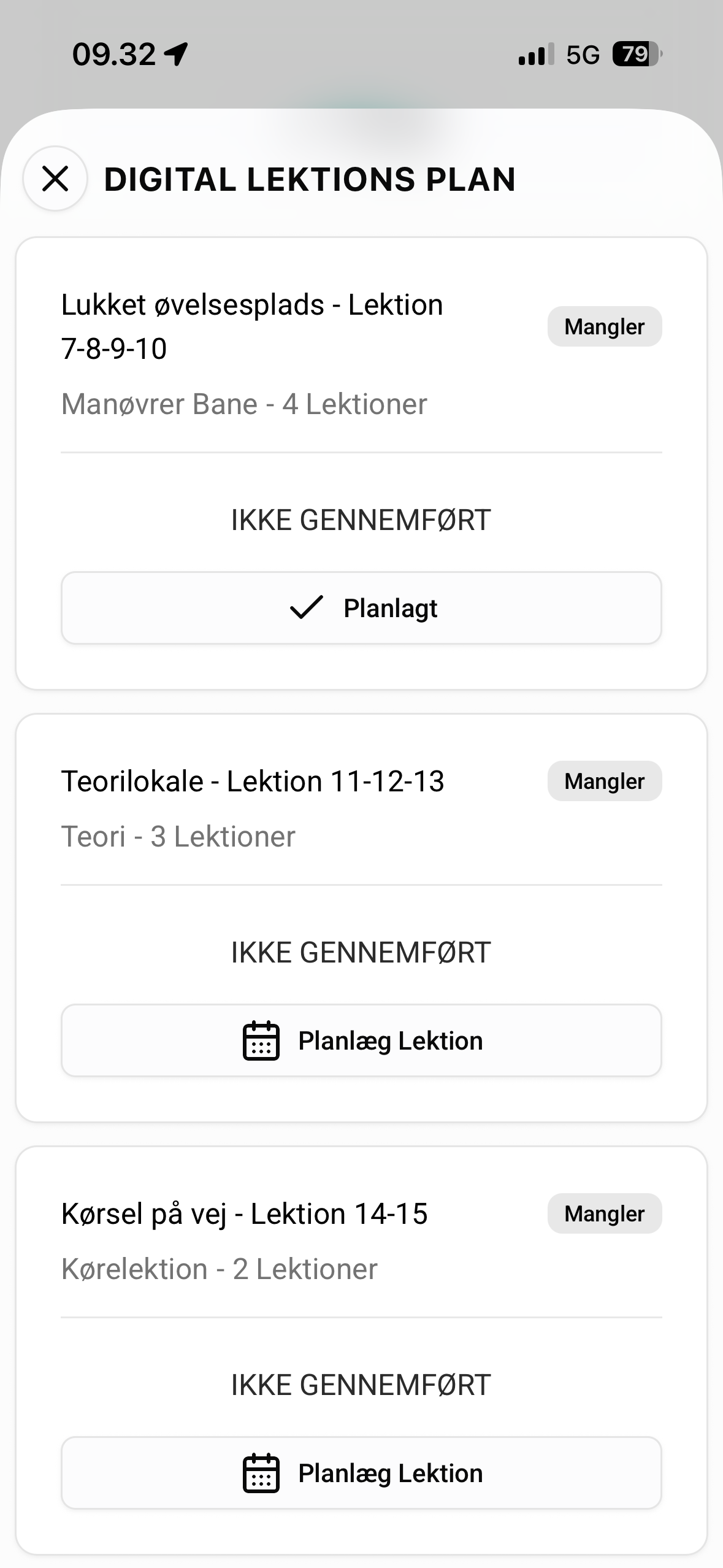
Fra elevens detaljeside kan du se deres digitale lektionsplan — med overblik over signerede lektioner, planlagte lektioner og mulighed for at planlægge en specifik lektion direkte.
- Åbn elevens detaljeside
- Tryk på "Lektionsplan"
- Du ser en oversigt over alle moduler med status (signeret, planlagt, ikke planlagt)
- Tryk på "Planlæg" ud for et modul for at oprette en lektion for det
Elevnoter
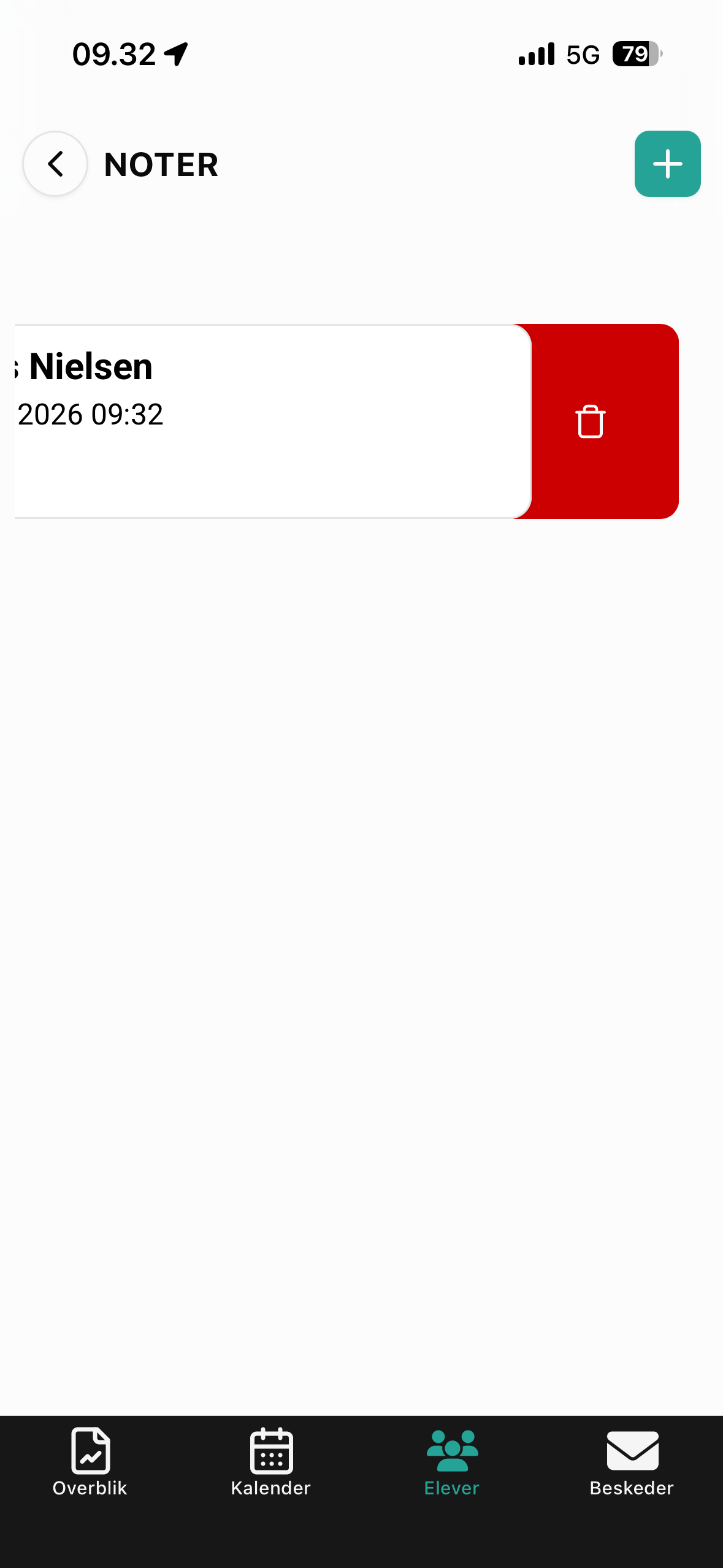
Noter er private notater du skriver om en elev — kun du kan se dem. Brug dem til at huske ting mellem lektioner.
Se noter
- Åbn elevens detaljeside
- Tryk på "Noter"
- Du ser en liste over alle noter du har skrevet, sorteret med nyeste øverst
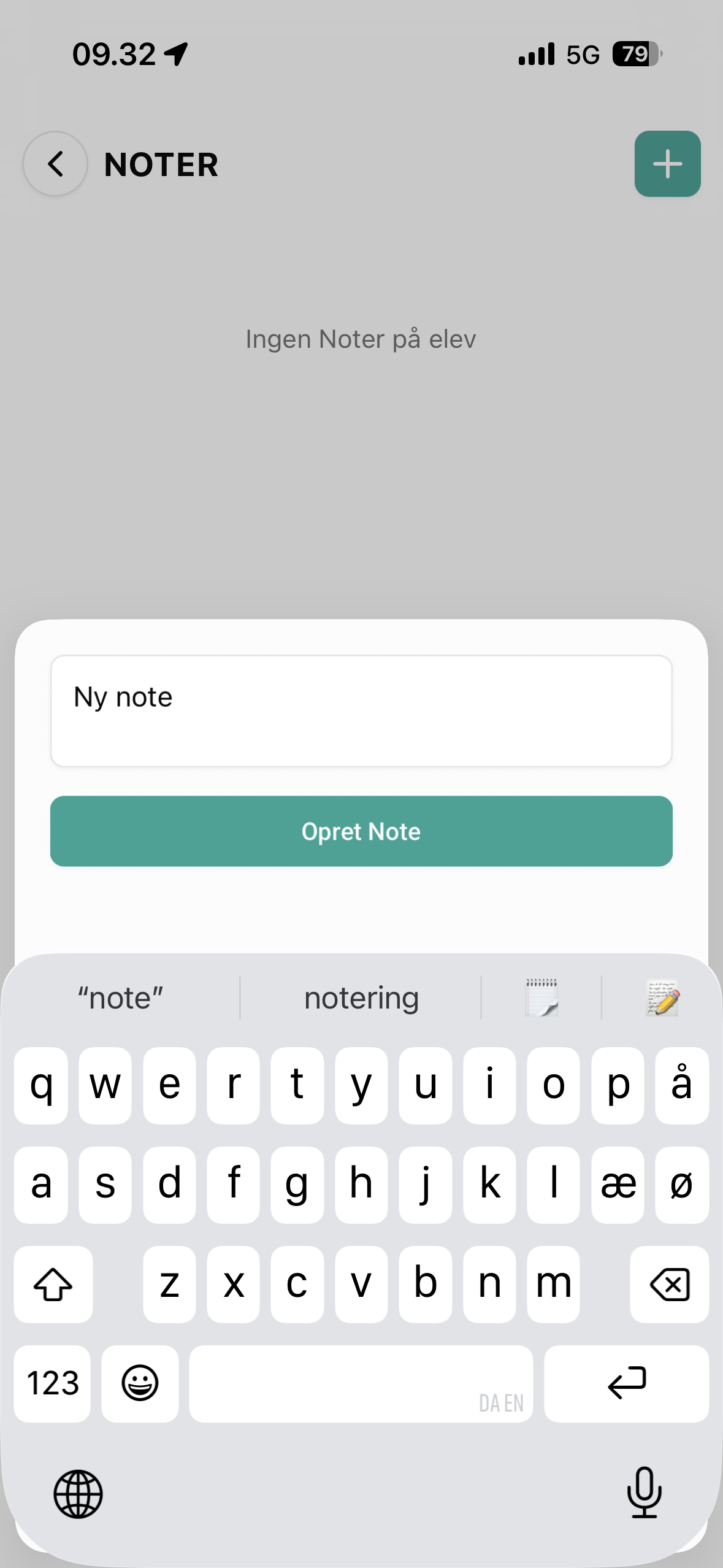
Tilføj en note
- Tryk "+" eller "Ny note"
- Skriv din note (max 500 tegn)
- Tryk "Gem"
Eksempler på nyttige noter:
- "Har svært ved vigepligt i T-kryds — fokuser næste gang"
- "Klar til motorvejskørsel"
- "Foretrækker lektioner tirsdag/torsdag"
Noter er kun synlige for dig som lærer. Eleven kan ikke se dine noter — brug dem frit til intern opfølgning.
Se også
- Beskeder — Kommuniker med elever via chat
- Evaluer elever — Bedøm færdigheder
- Elever i dashboardet — Administrer elever fra web