Dashboard — Overblik
Web-dashboardet er Ready Go Drives administrationspanel til lærere og skoleadministratorer. Herfra styrer du alle aspekter af din køreskoles undervisning — fra planlægning og evaluering til kommunikation med elever.
Dashboardet er kun til lærere og administratorer. Elever bruger mobilappen — se Appen (Mobil).
Hvad kan du gøre i dashboardet?
- Oprette og administrere hold (klasser) med elever
- Definere lektionsplaner med undervisningsmoduler
- Oprette evalueringsskabeloner til bedømmelse af elever
- Planlægge lektioner via kalenderen
- Evaluere elever løbende
- Kommunikere med elever og kolleger via chat
- Administrere lærere og invitere nye til skolen
- Tilpasse indstillinger for din profil og skole
Login og adgang
- Åbn dashboardet i din browser (du modtager linket fra din skoleadministrator)
- Indtast din e-mailadresse og adgangskode
- Klik "Log ind"

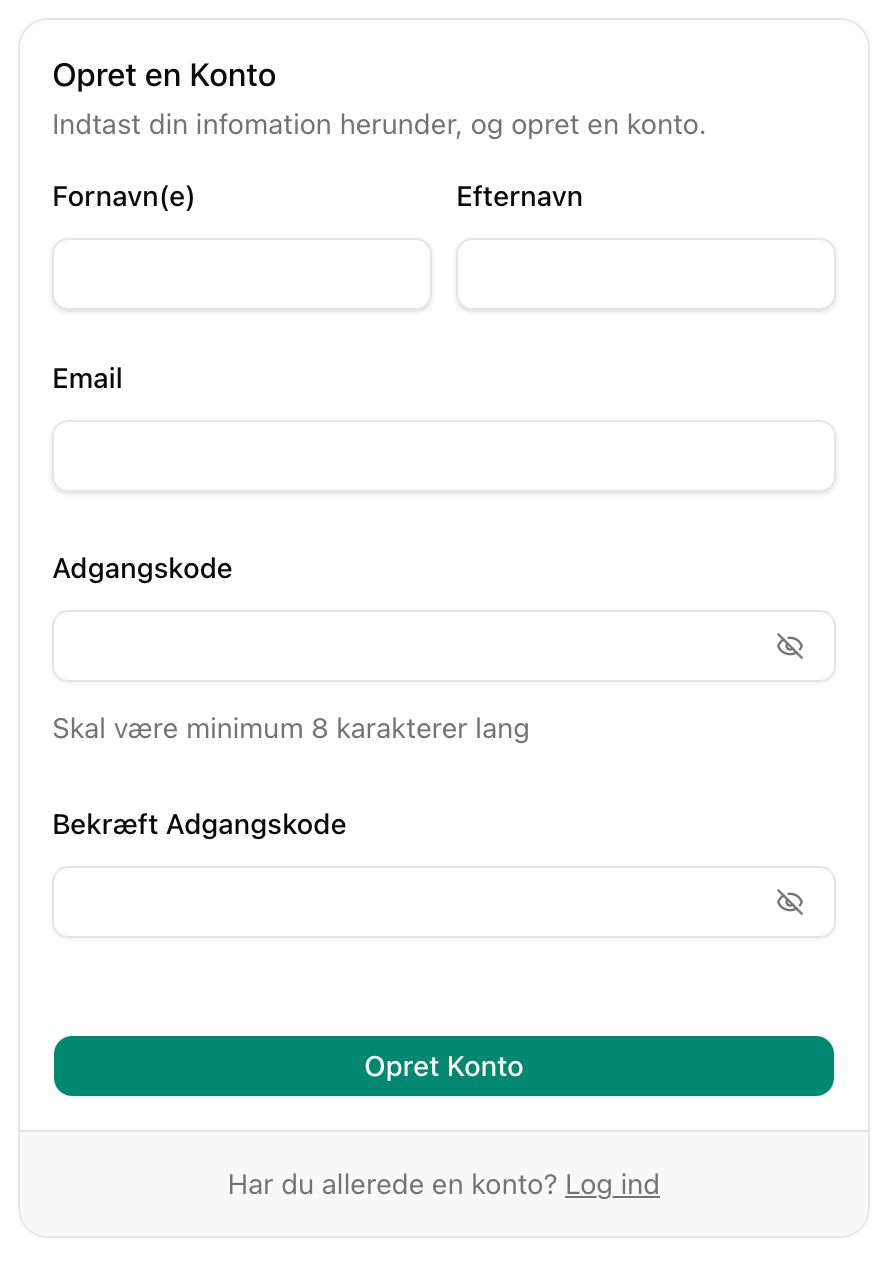
Første gang du logger ind, skal du bruge den invitation du har modtaget per e-mail fra din skoleadministrator. Her opretter du din adgangskode.
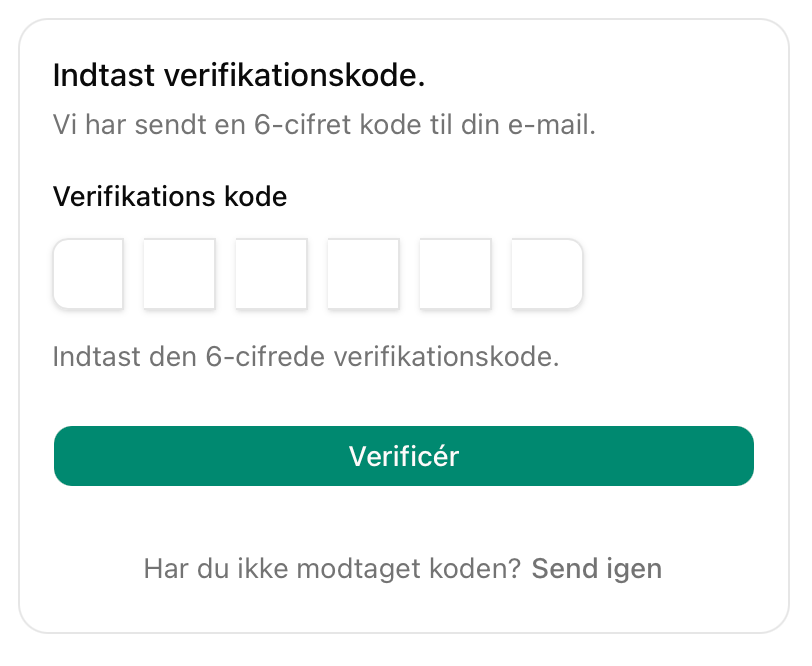
Efter login eller oprettelse skal du bekræfte din e-mail med en verifikationskode:
Navigering
Dashboardet har en sidebar (venstremenuen) med følgende punkter:
| Menupunkt | Beskrivelse |
|---|---|
| Dashboard | Din startside med widgets og overblik |
| Hold | Opret og administrer hold/klasser |
| Elever | Se og administrer tilmeldte elever |
| Lektionsplaner | Opret og vedligehold lektionsplaner |
| Evalueringsskabeloner | Definer evalueringskriterier |
| Kalender | Planlæg og se lektioner |
| Beskeder | Chat med elever og lærere |
| Lærere | Se og inviter lærere |
| Indstillinger | Profil, sikkerhed og skoleindstillinger |
Du kan klappe sidebaren sammen ved at klikke på piilen øverst, så du får mere plads til indholdet.
Anbefalet opsætningsrækkefølge
Når du er ny på platformen, anbefaler vi at du følger denne rækkefølge:
- Opret en lektionsplan — Definerer modulerne i din undervisning
- Opret en evalueringsskabelon — Definerer hvad du bedømmer elever på
- Opret et hold — Samler lektionsplan, evalueringsskabelon og elever
- Planlæg lektioner — Skemalæg undervisningen for holdet
- Informer eleverne — Bed dem downloade appen og tilmelde sig holdet
Du behøver ikke sætte alt op på én gang. Start med lektionsplanen og evalueringsskabelonen — holdet kan oprettes bagefter.
Hurtig tjekliste
- Lektionsplan oprettet og publiceret
- Evalueringsskabelon oprettet og publiceret
- Hold oprettet med lektionsplan og evalueringsskabelon tilknyttet
- Hold aktiveret (publiceret)
- Første lektioner planlagt i kalenderen
- Eleverne informeret om at downloade appen og tilmelde sig