Opret og rediger lektioner
Som lærer kan du oprette og redigere lektioner direkte i appen — praktisk når du planlægger undervisning på farten eller behøver at lave hurtige ændringer.
Opret en lektion fra appen
- Gå til Kalender-fanen
- Tryk på "+" knappen
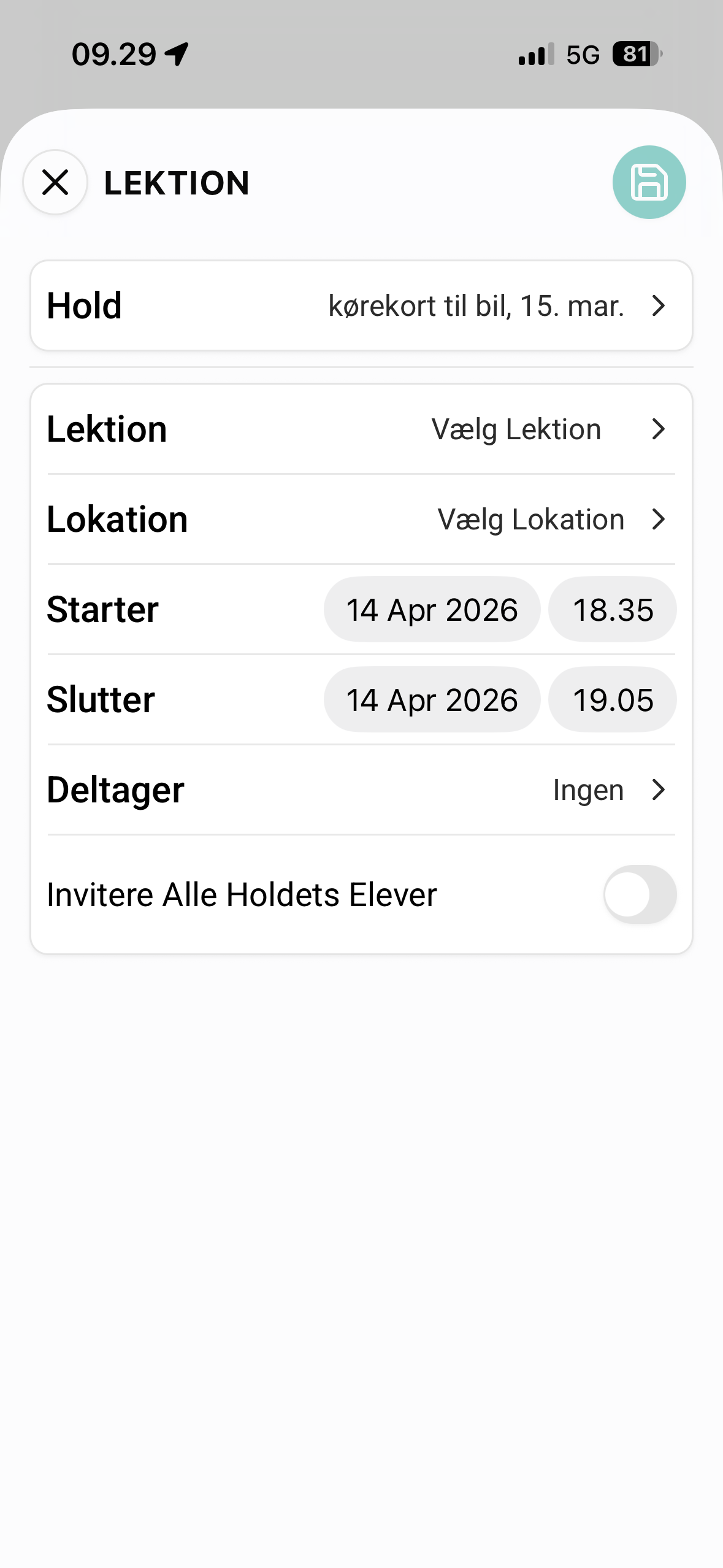
- Udfyld lektionsformularen:
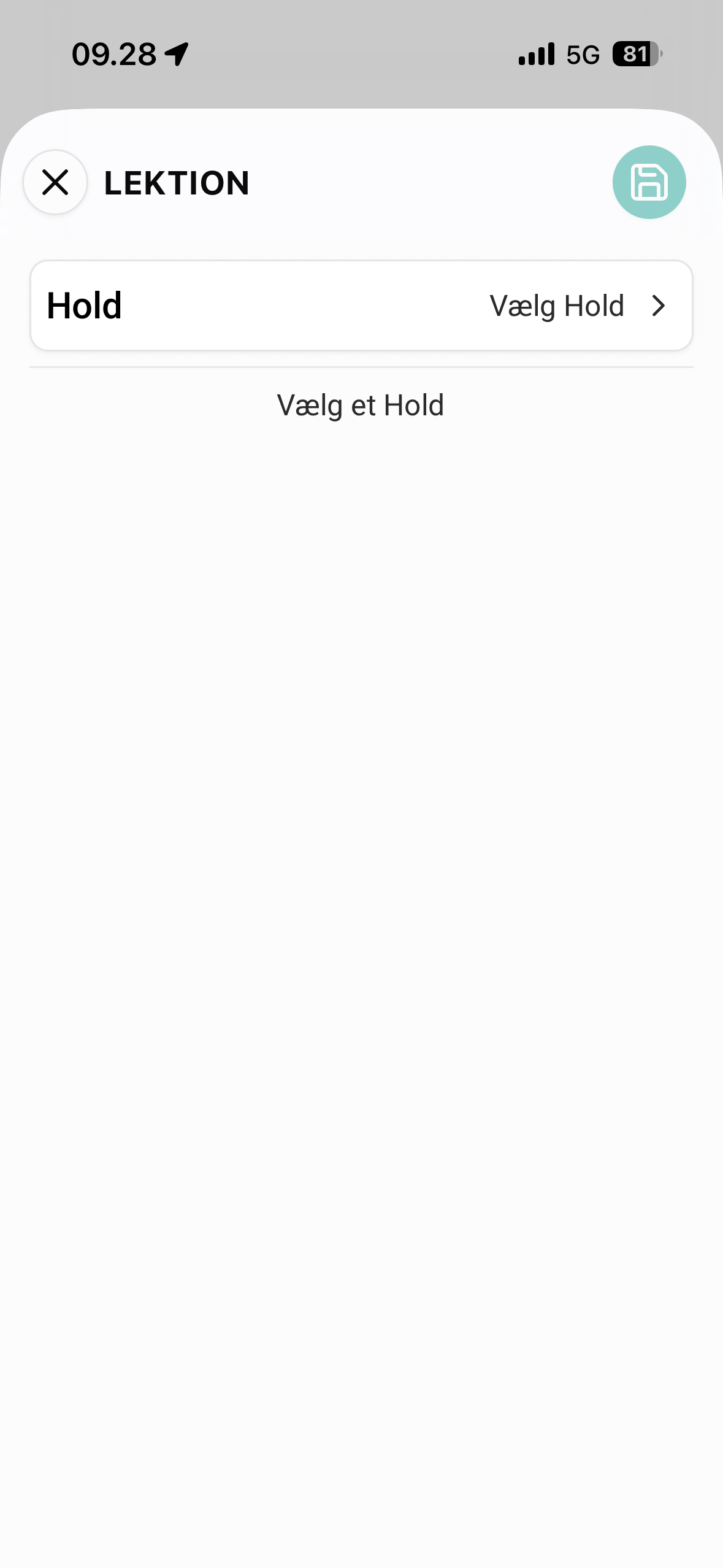
Trin 1: Vælg hold
- Vælg det hold lektionen tilhører fra dropdown-menuen
- Holdvalget bestemmer hvilke moduler og elever der er tilgængelige
Trin 2: Vælg lektionsmodul
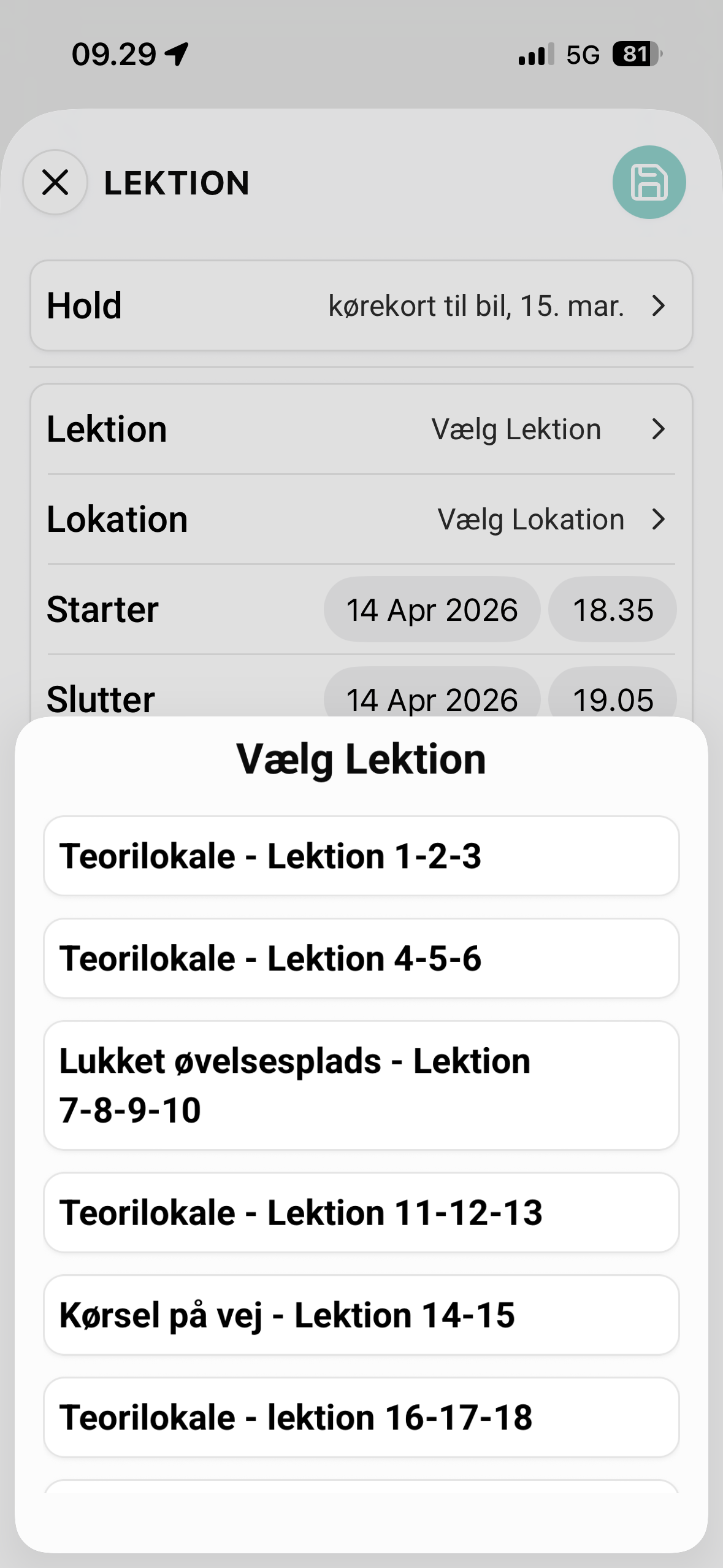
- Tryk på "Vælg modul"
- Du ser modulerne fra holdets lektionsplan
- Vælg det modul lektionen hører under (f.eks. "Motorvejskørsel")
Trin 3: Angiv tid
- Vælg startdato og -tidspunkt
- Sluttidspunktet beregnes automatisk baseret på modulets standardvarighed
- Du kan justere sluttiden manuelt hvis nødvendigt
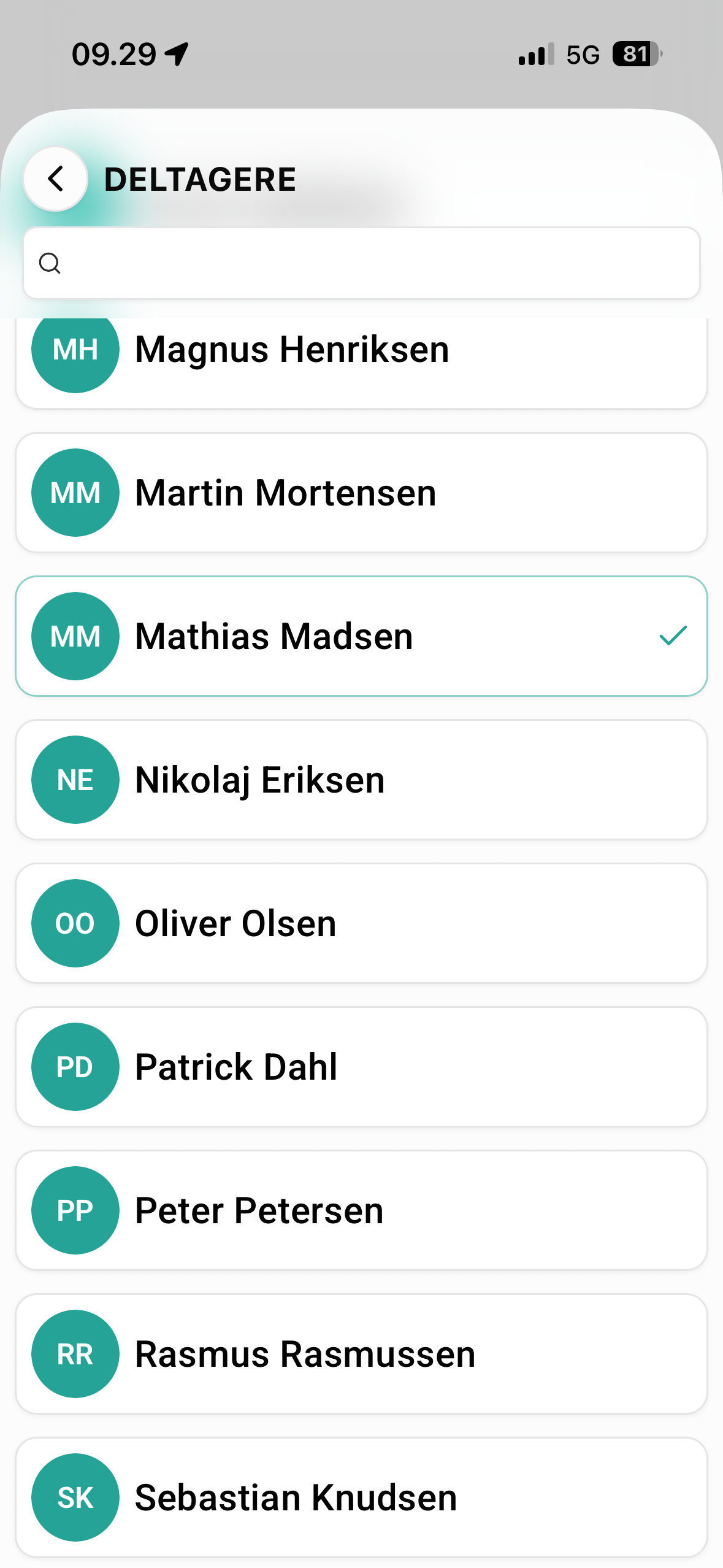
Trin 4: Vælg deltagere
- Inviter alle — Slå kontakten til for at invitere hele holdet
- Vælg specifikke elever — Marker de elever der skal deltage
info
Til praktiske lektioner (kørsel, manøvre) inviterer du typisk én elev ad gangen. Til teori inviterer du ofte hele holdet.
Trin 5: Angiv lokation
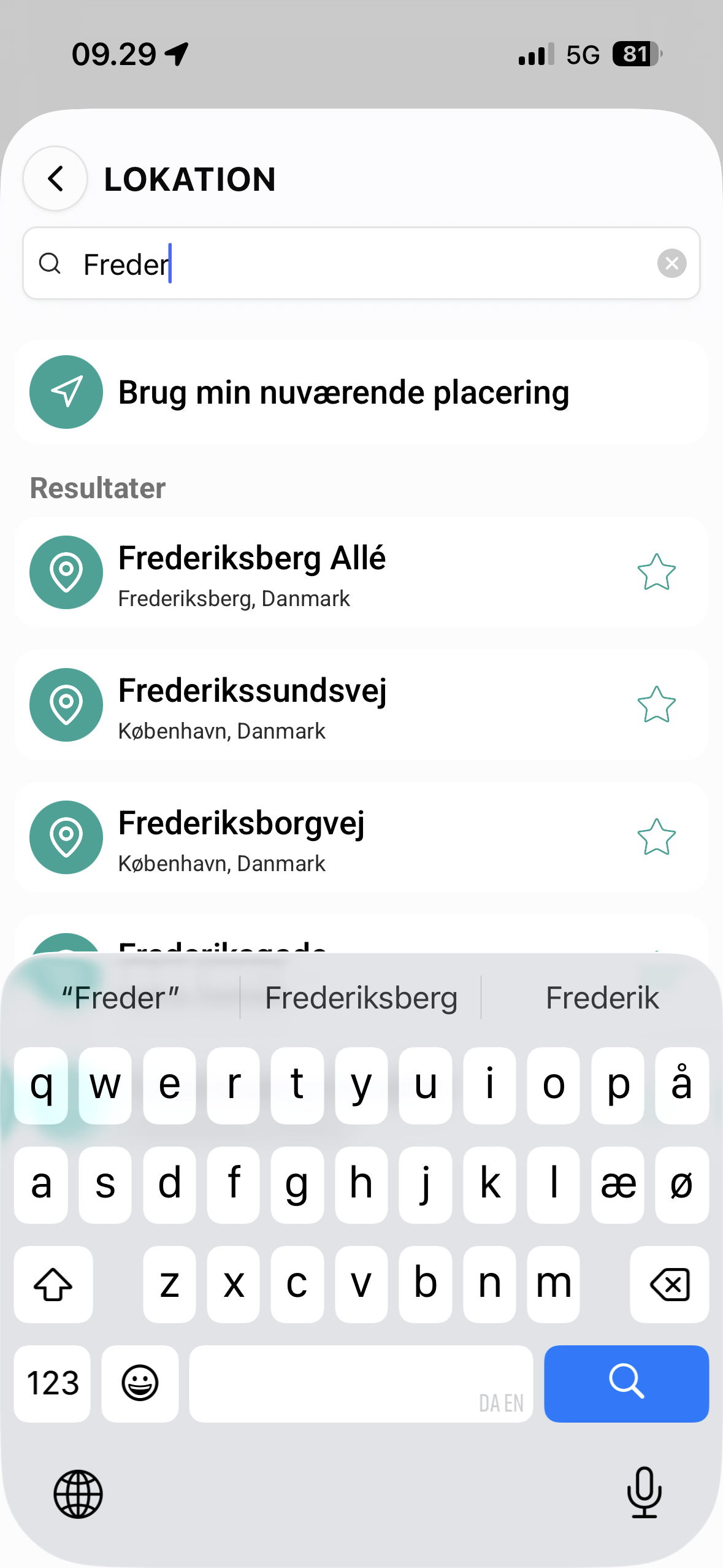
- Tryk på "Adresse"
- Søg efter adressen (autocomplete hjælper dig)
- Vælg det korrekte mødested
- Adressen vises for eleverne i deres app
Favoritlokationer: Du kan gemme ofte brugte adresser som favoritter. Gemte favoritter vises øverst i lokationssøgningen, så du hurtigt kan vælge dem uden at søge igen.
Trin 6: Bekræft
- Gennemgå alle detaljer
- Tryk "Opret" for at oprette lektionen
- Eleverne modtager en notifikation om den nye lektion
Rediger en lektion
- Find lektionen i Kalender-fanen
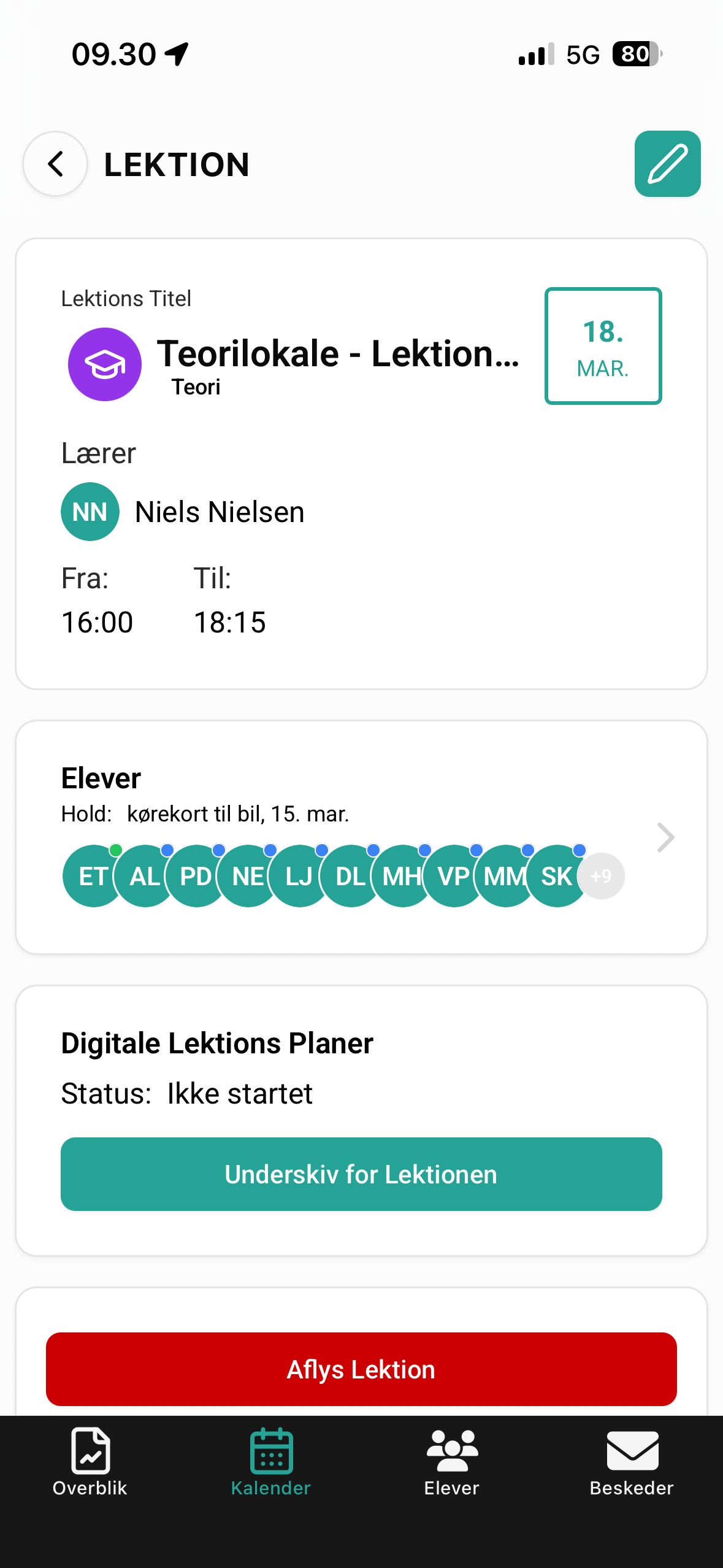
- Tryk på lektionen for at åbne detaljer
- Tryk på "Rediger"
- Ændr de ønskede felter (tid, sted, deltagere)
- Tryk "Gem"
Eleverne modtager en notifikation om ændringen.
Aflys en lektion
- Åbn lektionens detaljer
- Tryk "Aflys" (eller "Pause" afhængig af kontekst)
- Bekræft aflysningen
- Alle inviterede elever modtager en notifikation
warning
Aflysning kan ikke fortrydes. Hvis du har lavet en fejl, opret en ny lektion i stedet. Overvej at sende en besked i chatten med en forklaring til eleverne.
Se også
- Kalender — Kalenderoverblik i appen
- Fremmøderegistrering — Registrer fremmøde efter lektionen
- Lektioner i dashboardet — Opret lektioner fra web