Lektioner
En lektion er en planlagt undervisningssession knyttet til et hold og et modul. Her lærer du alt om at oprette, redigere og administrere lektioner i dashboardet.
Hvad er en lektion?
En lektion forbinder:
- Et hold (klassen)
- Et modul fra holdets lektionsplan (f.eks. "Motorvejskørsel")
- En dato og tid
- En adresse / mødested
- En liste af deltagere (elever)
Når du opretter en lektion, modtager de inviterede elever en notifikation i appen og kan se lektionen i deres kalender.
Opret en lektion
Der er to steder du kan oprette lektioner fra:
Fra holdets detaljeside
- Gå til Hold → Klik på dit hold
- Under "Hold Lektioner" finder du alle moduler
- Klik "Planlæg" ud for det modul du vil oprette en lektion for
- Fortsæt med at udfylde lektionsdetaljerne (se nedenfor)
Fra kalenderen
- Gå til Kalender i sidebaren
- Klik på "+" eller klik på en dato
- Vælg hold og modul
- Fortsæt med at udfylde lektionsdetaljerne
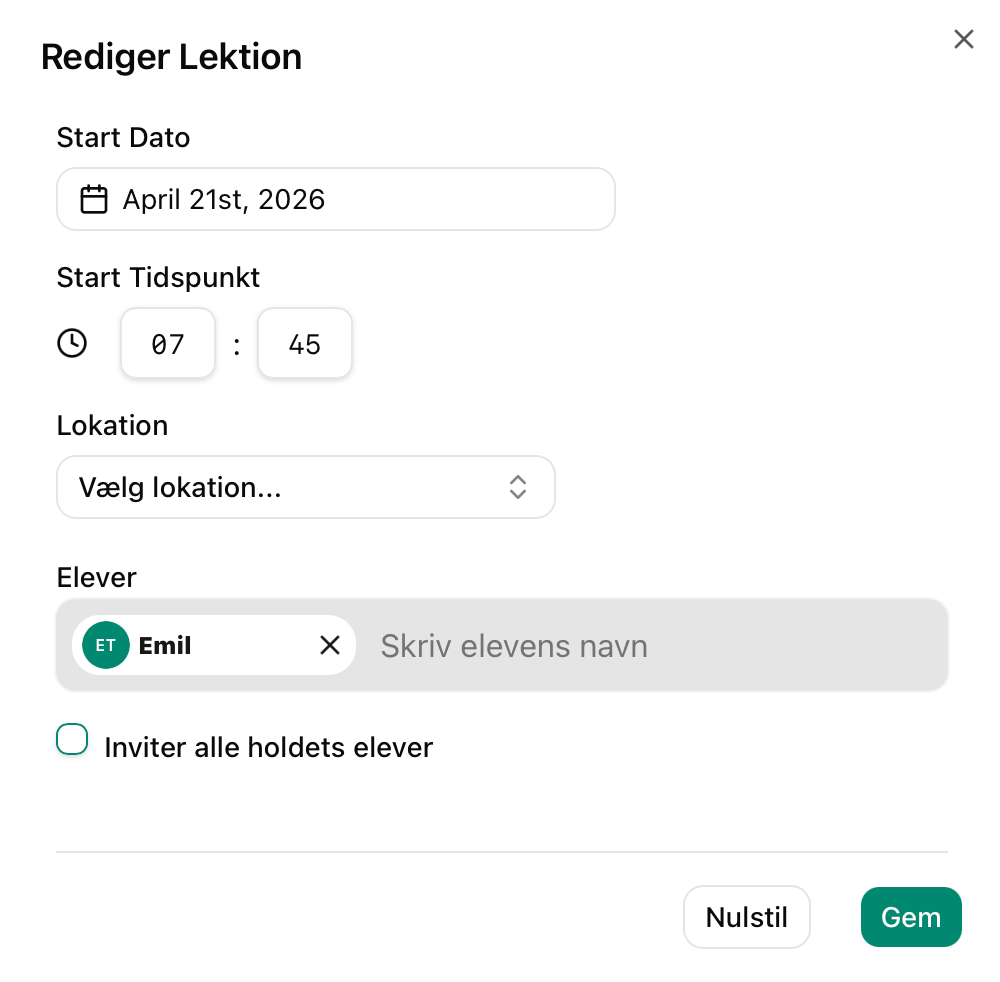
Udfyld lektionsdetaljer
1. Vælg deltagere
Du har to muligheder:
- Opret for alle elever — Alle elever på holdet inviteres automatisk
- Opret for valgte elever — Du markerer specifikke elever
Brug "valgte elever" når du planlægger praktiske lektioner der kun er for én eller få elever ad gangen. Brug "alle elever" til teorilektioner hvor hele holdet deltager.
2. Angiv tid
| Felt | Beskrivelse |
|---|---|
| Dato | Vælg datoen for lektionen |
| Starttid | Vælg hvornår lektionen begynder |
| Sluttid | Beregnes automatisk baseret på kørekortkategoriens standardlektionstid |
Sluttiden beregnes automatisk ud fra den valgte kørekortkategoris standardlektionstid. Du kan justere den manuelt hvis lektionen er kortere eller længere end normalt.
3. Angiv adresse
Indtast mødested for lektionen. Dette kan være:
- Køreskolen adresse (til teori)
- Et bestemt mødested (til praktik)
- En teknisk bane (til manøvre/teknisk)
Adressen vises for eleverne i appen, så de ved hvor de skal møde op.
Rediger en lektion
- Find lektionen i kalenderen eller på holdets detaljeside
- Klik på lektionen for at åbne detaljer
- Klik "Rediger"
- Ret de ønskede felter (tid, sted, deltagere)
- Klik "Gem"
Eleverne modtager en notifikation om ændringen.
Aflys en lektion
- Åbn lektionens detaljeside
- Klik "Aflys"
- Bekræft aflysningen
Når du aflyser en lektion, modtager alle inviterede elever en notifikation. Overvej at sende en besked via chat med forklaring.
Hvad eleverne ser
Når du opretter en lektion, sker følgende for eleverne:
- De modtager en push-notifikation om den nye lektion
- Lektionen vises i deres kalender i appen
- De kan se dato, tid, type og adresse
- De kan acceptere eller afvise invitationen
Se også
- Kalender — Se og planlæg via kalenderoverblikket
- Holdets detaljeside — Planlæg fra holdsiden
- Dine lektioner (elev) — Hvad eleverne ser
- Fremmøderegistrering (lærer) — Registrer fremmøde efter lektionen