Indstillinger
Under Indstillinger i sidebaren finder du alt relateret til din personlige profil, sikkerhed og (for administratorer) skoleoplysninger.
Personlig profil
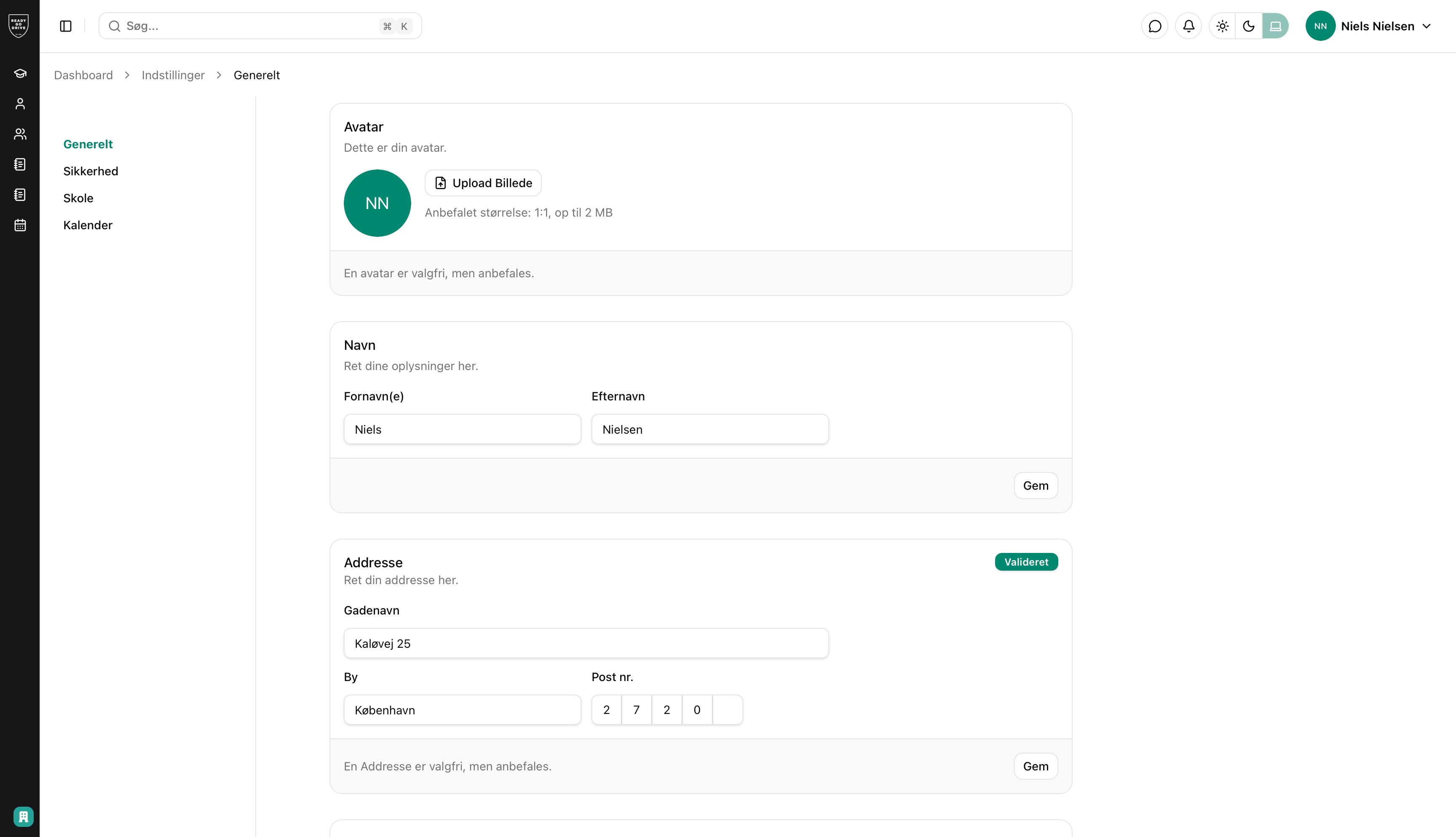
Her redigerer du dine egne oplysninger:
Profilbillede
- Klik på dit nuværende billede (eller pladsholder-ikonet)
- Vælg et nyt billede fra din computer
- Billedet opdateres øjeblikkeligt
Navn
- Klik på "Rediger" ud for dit navn
- Ændr fornavn og/eller efternavn
- Klik "Gem"
E-mail
Du kan have flere e-mailadresser tilknyttet din konto:
- Se dine nuværende e-mailadresser i listen
- Klik "Tilføj e-mail" for at tilføje en ny
- Bekræft den nye e-mail med den bekræftelseskode du modtager
- Vælg hvilken e-mail der skal være din primære (bruges til login)
Telefon
- Klik "Rediger" ud for telefonnummeret
- Indtast dit nye nummer
- Klik "Gem"
Adresse
- Klik "Rediger" ud for adressen
- Udfyld vej, postnummer og by
- Klik "Gem"
Godkendelse og sikkerhed
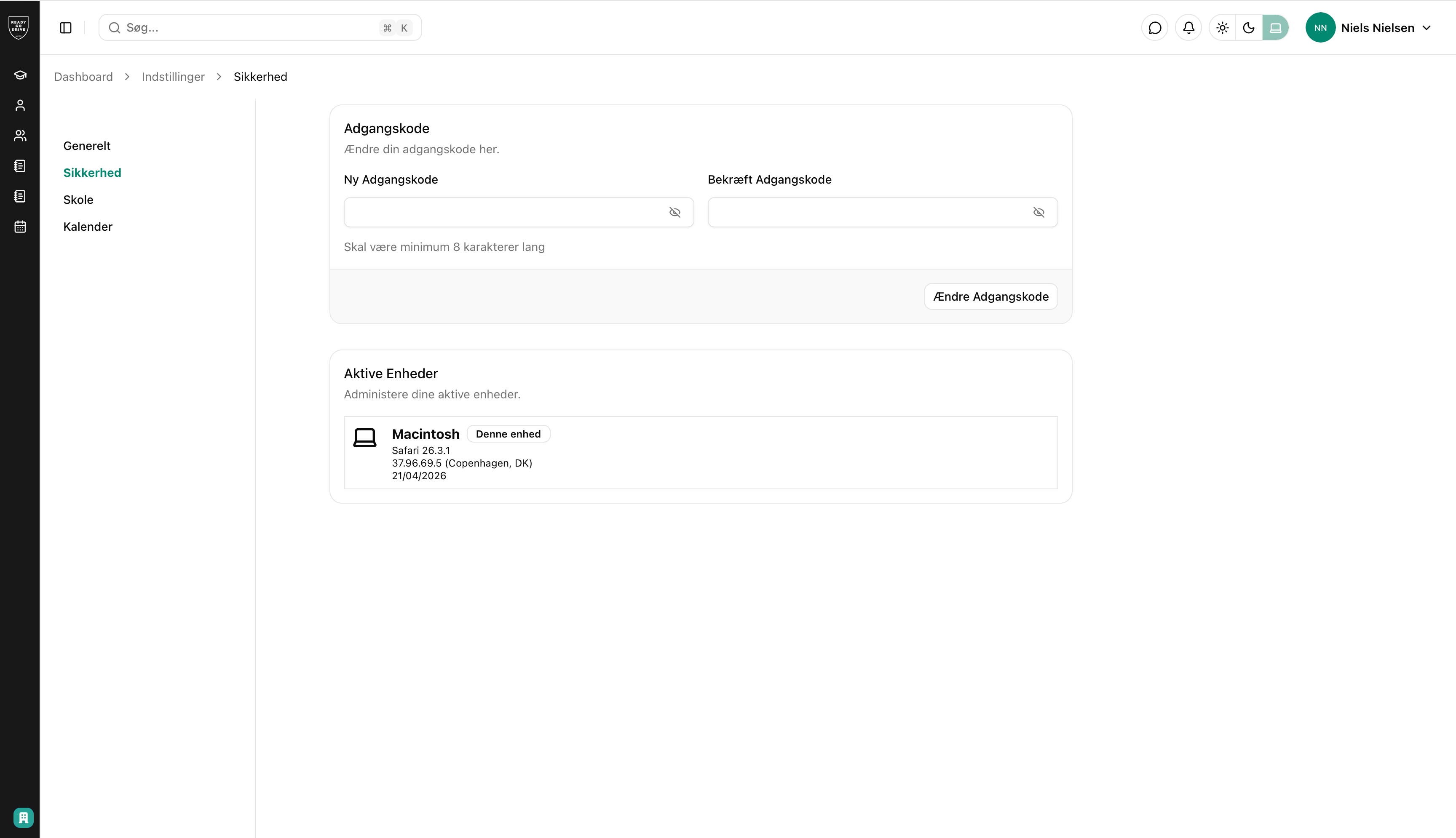
Skift adgangskode
- Gå til Indstillinger → Godkendelse
- Klik "Skift adgangskode"
- Indtast din nuværende adgangskode
- Indtast din nye adgangskode (to gange)
- Klik "Gem"
Administrer enheder
Her kan du se alle enheder der er logget ind på din konto:
- Enhedstype (computer, telefon, tablet)
- Sidste aktive tidspunkt
- Lokation (baseret på IP)
- Din nuværende session markeres
Du kan logge andre enheder ud ved at klikke "Log ud" ud for den pågældende enhed.
Hvis du ser en enhed du ikke genkender, bør du logge den ud og skifte din adgangskode med det samme.
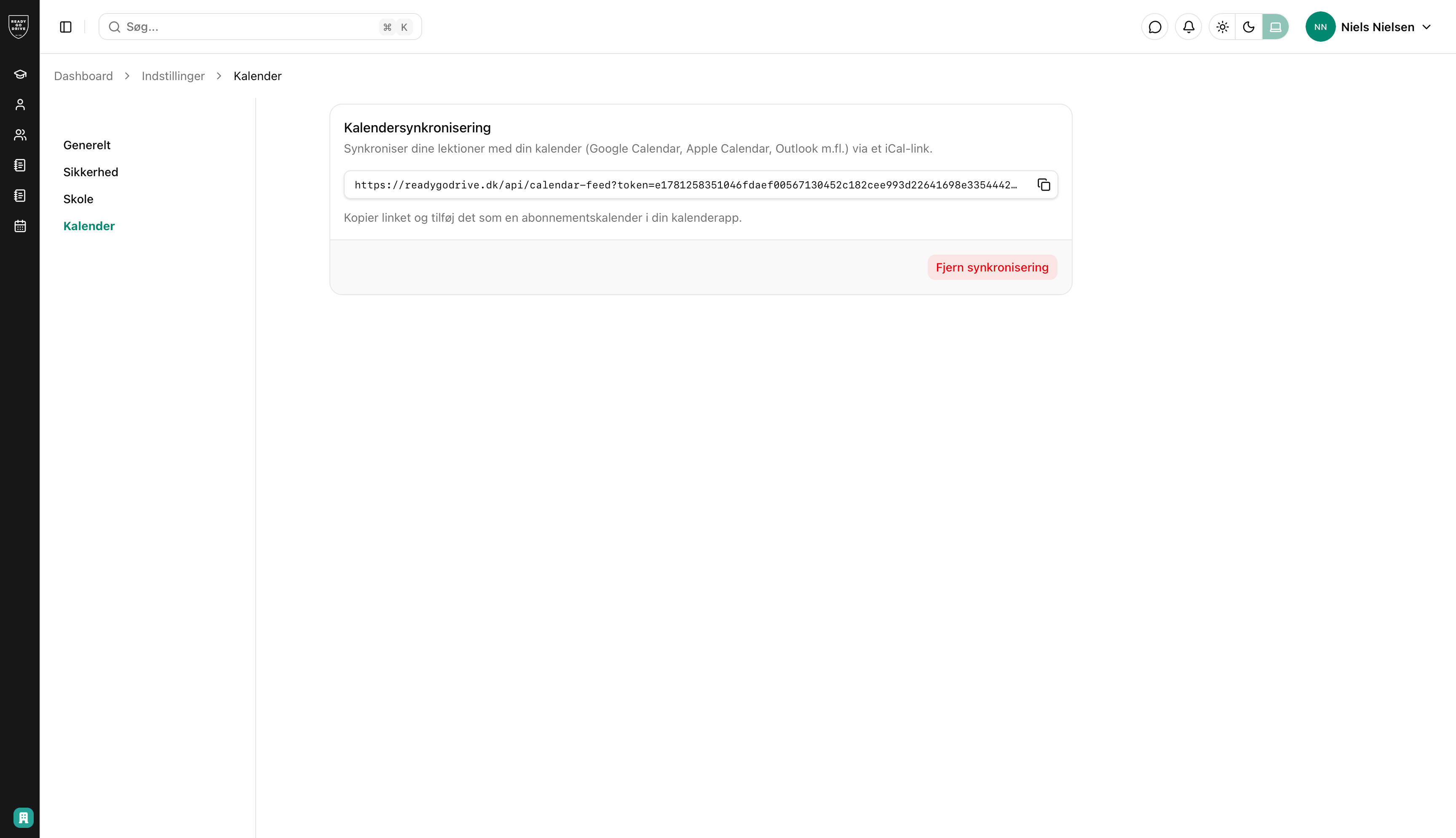
Kalendersynkronisering
Synkroniser dine Ready Go Drive-lektioner med din personlige kalender via en iCal-URL:
- Gå til Indstillinger → Kalender
- Opret en iCal sync-URL
- Kopier URL'en og tilføj den i din kalenderapp (Google Calendar, Apple Calendar, Outlook)
- Dine lektioner vises nu i din personlige kalender
Skoleindstillinger (kun administrator)
Denne sektion er kun synlig for administratorer (org:admin). Hvis du ikke ser den, har du rollen som lærer.
Som administrator kan du redigere skolens oplysninger:
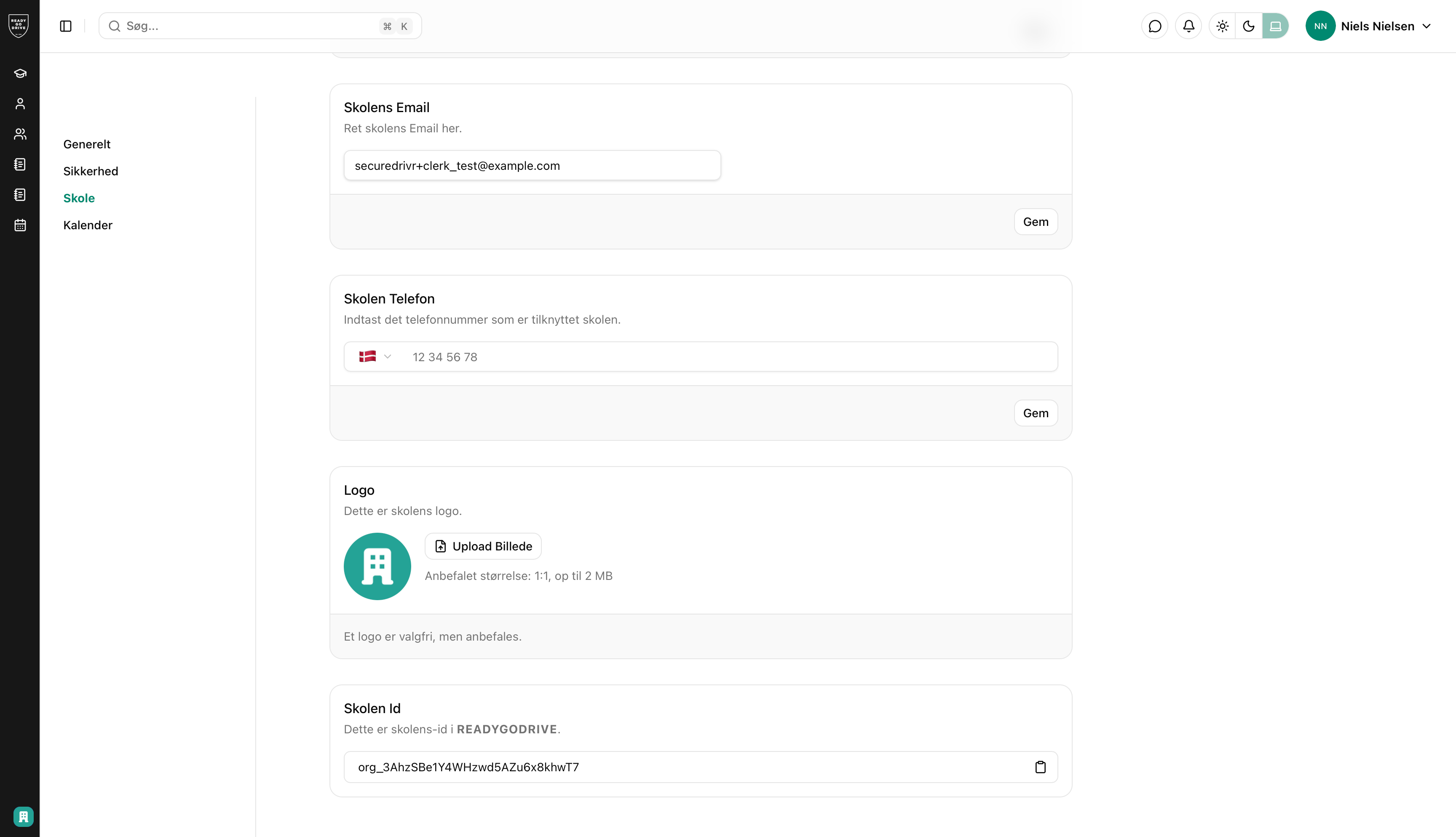
Skolenavn
- Klik "Rediger" og ændr skolens officielle navn
Skoleadresse
- Opdater skolens adresse (vises for elever i appen)
Kontaktoplysninger
- E-mail — Skolens officielle e-mail
- Telefon — Skolens telefonnummer
Skolelogo
- Upload skolens logo (vises i appen og på dashboardet)
Slet konto
Nederst på profilsiden finder du muligheden for at slette din konto permanent.
Sletning af din konto kan ikke fortrydes. Alle dine personlige oplysninger fjernes. Kontakt din administrator hvis du blot skal fjernes fra skolen uden at slette kontoen.
Se også
- Roller og rettigheder — Forstå forskellen på roller
- Lærere — Administrer skolens lærere