Lektionsplaner
Lektionsplanen er skelettet for din undervisning. Den definerer hvilke moduler dine elever skal igennem — alt fra teori og praktisk kørsel til manøvrer og teknisk undervisning. Når du opretter et hold, knytter du en lektionsplan til det, og eleverne får automatisk en digital version i deres app.
Hvad er en lektionsplan?
En lektionsplan er en samling af moduler organiseret i en bestemt rækkefølge. Hvert modul repræsenterer en type undervisning (f.eks. "Grundlæggende kørsel" eller "Teori - Vigepligt") og har et fast antal lektioner.
Tænk på det som en opskrift: lektionsplanen fortæller hvad der skal undervises i og i hvilken rækkefølge — men ikke hvornår. Skemalægningen sker separat via kalenderen.
Lektionsplanoversigten
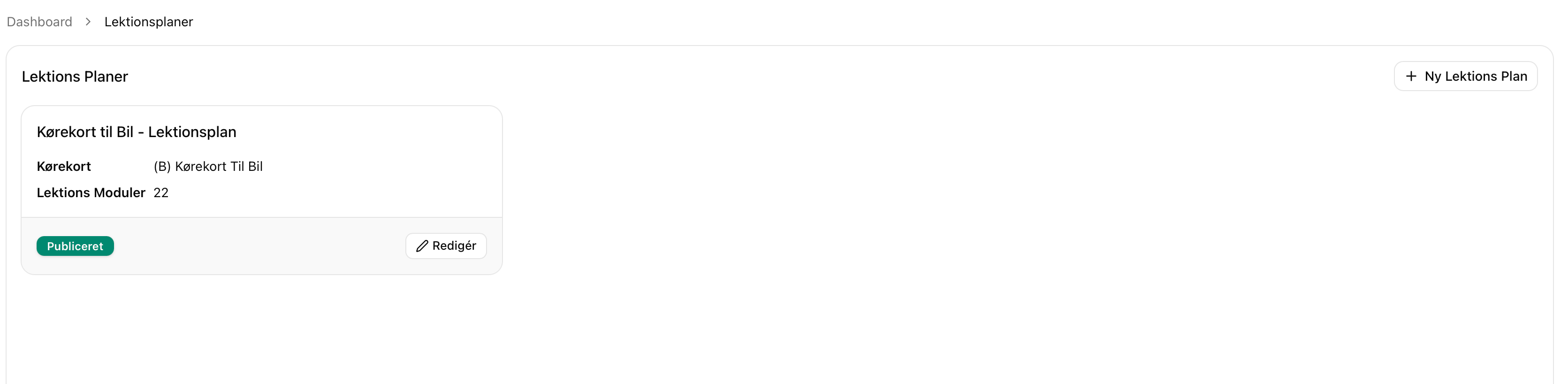
Gå til Lektionsplaner i sidebaren for at se alle dine planer:
- Planens navn og kørekortkategori
- Status (udkast eller publiceret)
- Antal moduler
Opret en ny lektionsplan
- Gå til Lektionsplaner i sidebaren
- Klik på "+" knappen for at oprette en ny plan
- Vælg oprettelsesmetode:
Opret fra bunden
- Vælg kørekortkategori (f.eks. Kategori B)
- Giv planen et navn (f.eks. "Standard B-plan 2025")
- Klik "Tilføj"
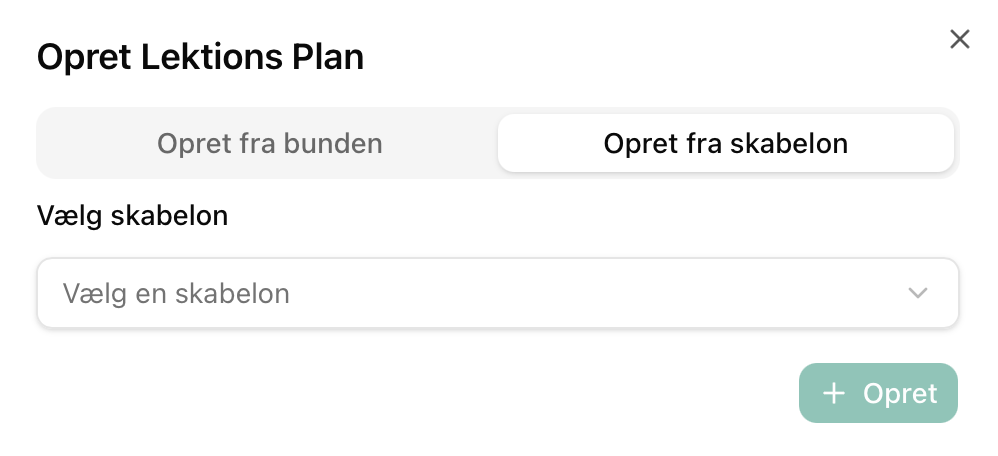
Opret fra skabelon
- Gennemse de tilgængelige systemskabeloner (foruddefinerede planer)
- Skabelonerne er filtreret efter kørekortkategori
- Vælg en skabelon og klik "Opret"
- Du kan bagefter tilpasse planen til dit behov
Hvis du er ny, anbefaler vi at starte med en systemskabelon og tilpasse den. Det sparer tid og sikrer at du dækker alle nødvendige emner.

Tilføj moduler til planen
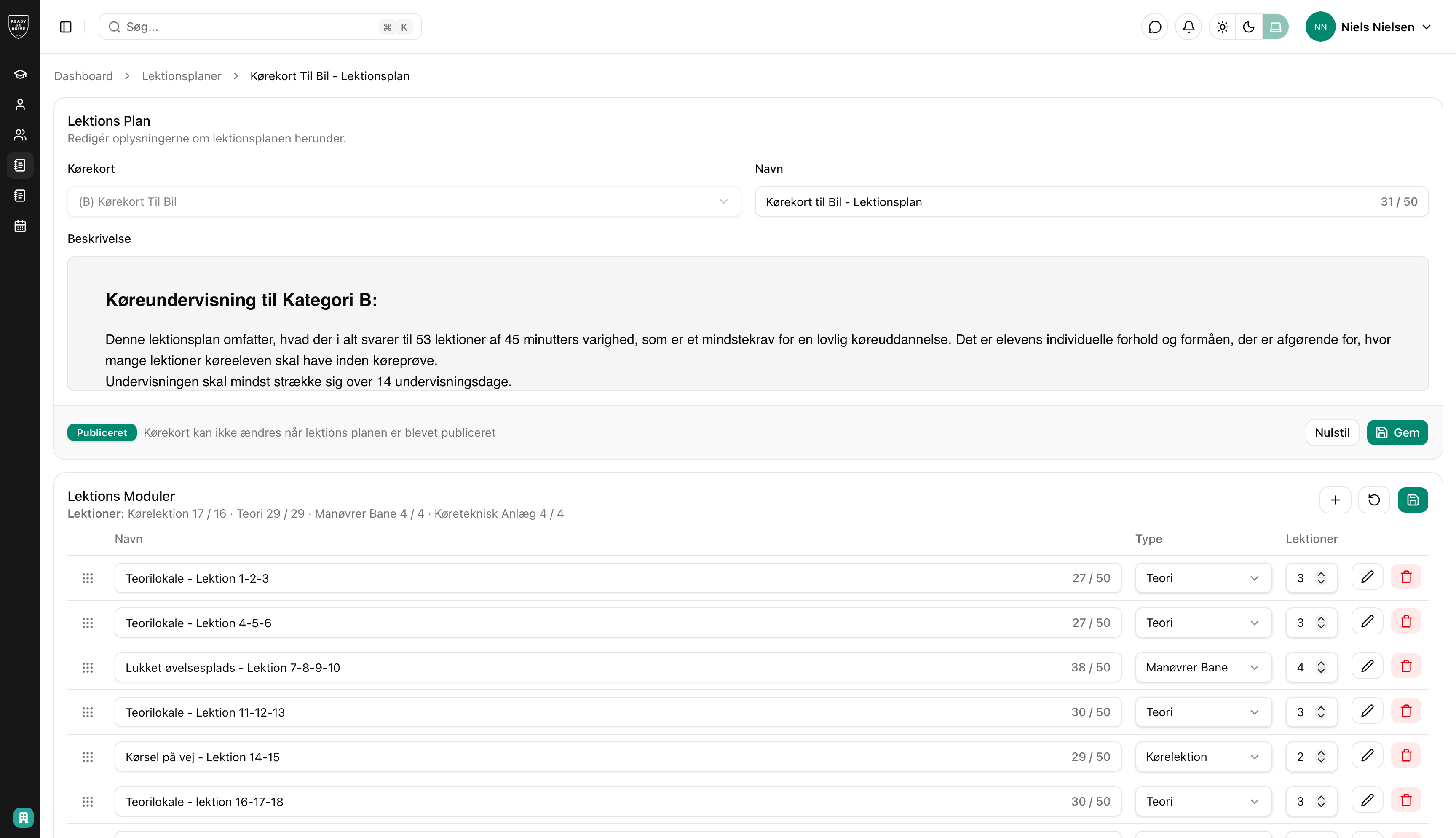
Når planen er oprettet, lander du på planens detaljeside. Her tilføjer du moduler:
- Under "Lektions Moduler" klik på "+" knappen
- Vælg modultype:
| Type | Beskrivelse | Eksempler |
|---|---|---|
| Kørsel | Praktisk køreundervisning på vej | Grundlæggende kørsel, Motorvejskørsel |
| Teori | Teoretisk undervisning i klasselokale | Færdselsregler, Vigepligt |
| Manøvre | Praktiske manøvreøvelser | Parkering, Bakning, Vending |
| Teknisk | Teknisk undervisning på bane | Glatbane, Nødbremse |
- Giv modulet et navn (f.eks. "Grundlæggende kørsel")
- Angiv antal lektioner for modulet
- Klik "Tilføj"
- Gentag for alle moduler du ønsker
Sortér moduler
Du kan ændre rækkefølgen af moduler ved at trække dem op og ned i listen. Rækkefølgen bestemmer i hvilken orden eleverne ser modulerne i deres app.
Klik "Gem" når du er tilfreds med rækkefølgen.
Tilføj indhold til moduler
Hvert modul kan have en detaljeret beskrivelse med formateret tekst:
- Klik på et modul i listen for at åbne det
- Rediger Navn og Beskrivelse (med rich text editor)
- Brug editoren til at tilføje overskrifter, lister, fed tekst m.m.
- Klik "Gem"
Se Lektionsmoduler for mere om modulindhold.
Publicer planen
Når alle moduler er tilføjet og indholdet er på plads:
- Klik på "Publish" knappen (papirfly-ikonet) øverst på planens side
- Bekræft publiceringen
- Planen er nu aktiv og kan bruges i hold
Vigtigt: Når planen er publiceret, kan kørekortkategorien ikke længere ændres. Du kan stadig:
- Ændre planens navn
- Redigere modulindhold og beskrivelser
- Ændre rækkefølgen af moduler
Kan jeg redigere en publiceret plan?
Ja, delvist:
- Kan ændres: Navn, modulbeskrivelser, rækkefølge
- Kan ikke ændres: Kørekortkategori
Hvis du har brug for en fundamentalt anderledes plan, opret en ny fra bunden eller fra skabelon.
Se også
- Lektionsmoduler — Detaljeret guide til modulindhold
- Opret et hold — Brug planen i et hold
- Digital lektionsplan (elev) — Hvad eleven ser i appen