Opret et hold
Holdet er det centrale element i Ready Go Drive — det samler lektionsplan, evalueringsskabelon, ansvarlig lærer og elever. Denne guide fører dig igennem hele processen.
Forudsætninger
Før du kan oprette et hold, skal du have oprettet og publiceret mindst:
- Én lektionsplan for den relevante kørekortkategori
- Én evalueringsskabelon for den relevante kørekortkategori
Hvis disse ikke er publicerede, kan du ikke vælge dem når du opretter holdet.
Trin-for-trin: Opret et nyt hold
- Gå til Hold i sidebaren
- Klik på "+" knappen øverst til højre
- En oprettelsesdialog åbner
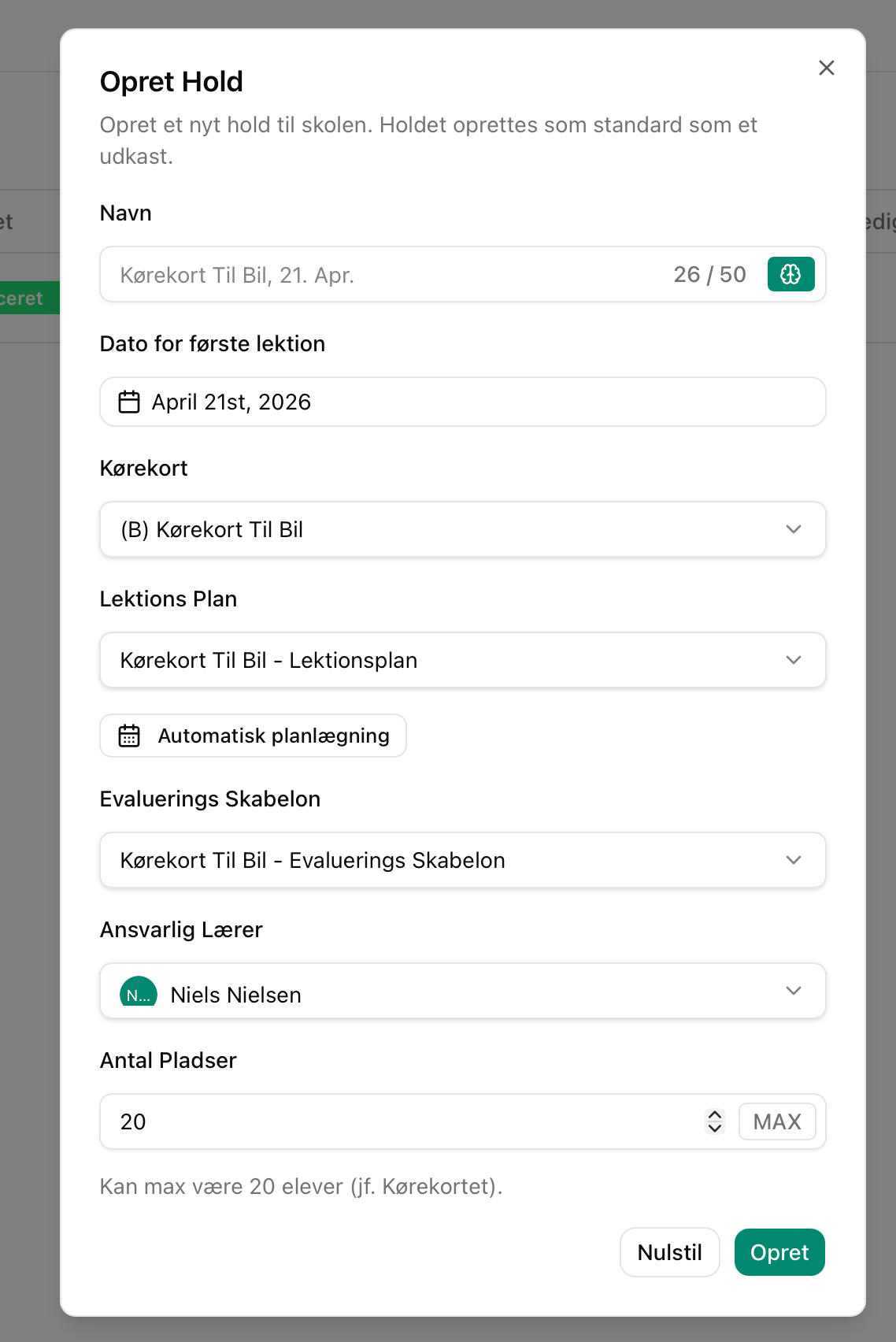
Udfyld holdinformation
Udfyld følgende felter i dialogen:
| Felt | Beskrivelse | Bemærkninger |
|---|---|---|
| Navn | Holdets navn | Max 50 tegn. Slå "Smart Name" til for automatisk navngivning baseret på kørekortkategori og startdato |
| Dato for første lektion | Hvornår holdet starter | Vælg en dato i datovælgeren |
| Kørekort | Kørekortkategori | F.eks. Kategori B, A, BE. Bestemmer hvilke lektionsplaner og skabeloner der kan vælges |
| Lektionsplan | Undervisningsplanen for holdet | Kun publicerede planer for den valgte kørekortkategori vises |
| Evalueringsskabelon | Bedømmelsesskabelonen | Kun publicerede skabeloner for den valgte kørekortkategori vises |
| Ansvarlig lærer | Den primære lærer | Vælg fra listen af lærere på skolen |
| Antal pladser | Maks antal elever | Klik "MAX" for at bruge kørekortkategoriens maksimum |
- Klik "Opret" for at oprette holdet
Smart Name-funktionen genererer automatisk et holdnavn baseret på kørekortkategorien og et løbenummer (f.eks. "Kat. B - Hold 3"). Det sparer tid og holder navngivningen konsistent.
Vælg kørekortkategori først
Når du vælger kørekortkategori, filtreres valgmulighederne for lektionsplan og evalueringsskabelon automatisk. Det betyder at du kun ser planer og skabeloner der passer til den valgte kategori.
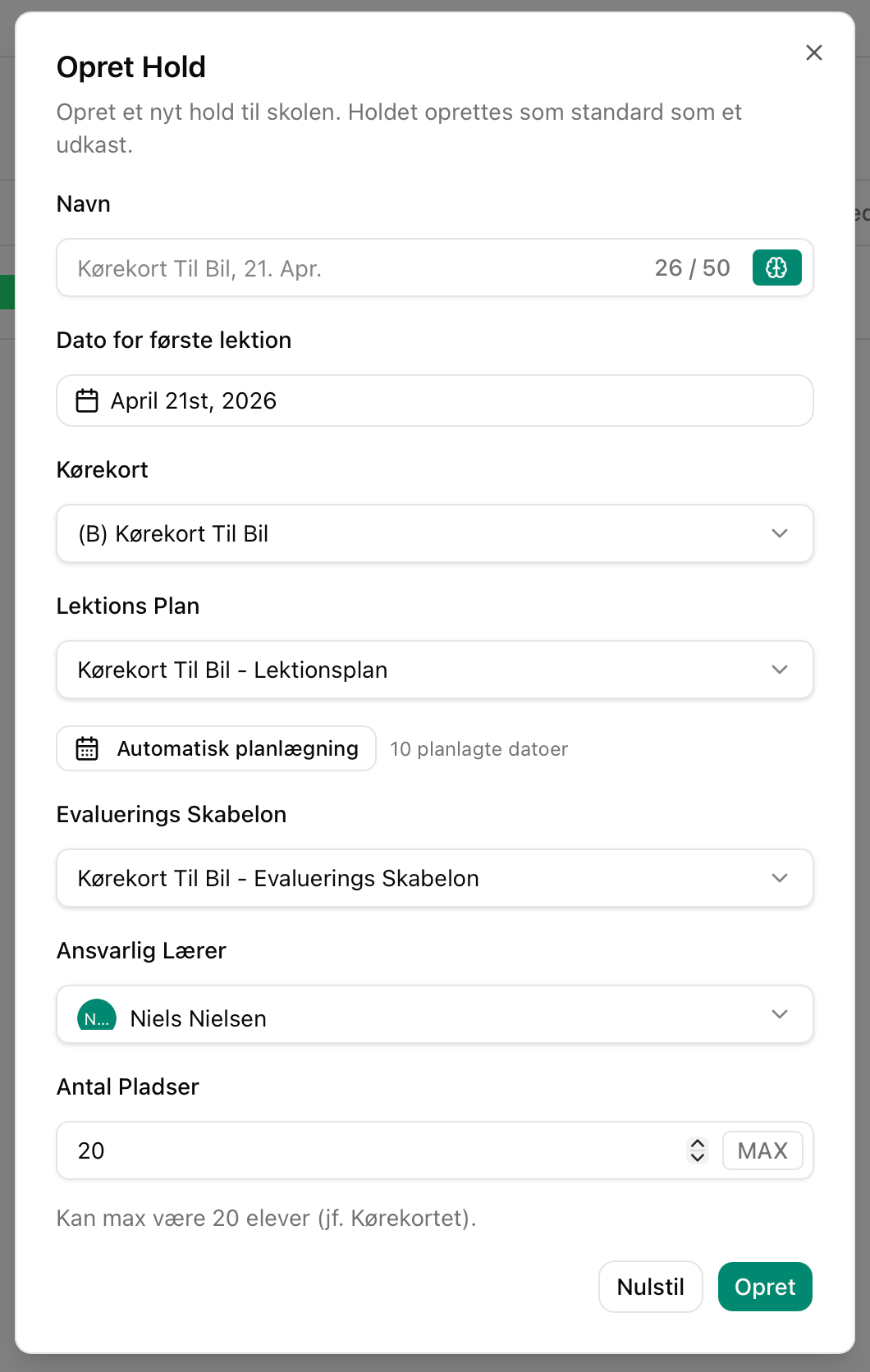
Teori-skemalægning (valgfrit)
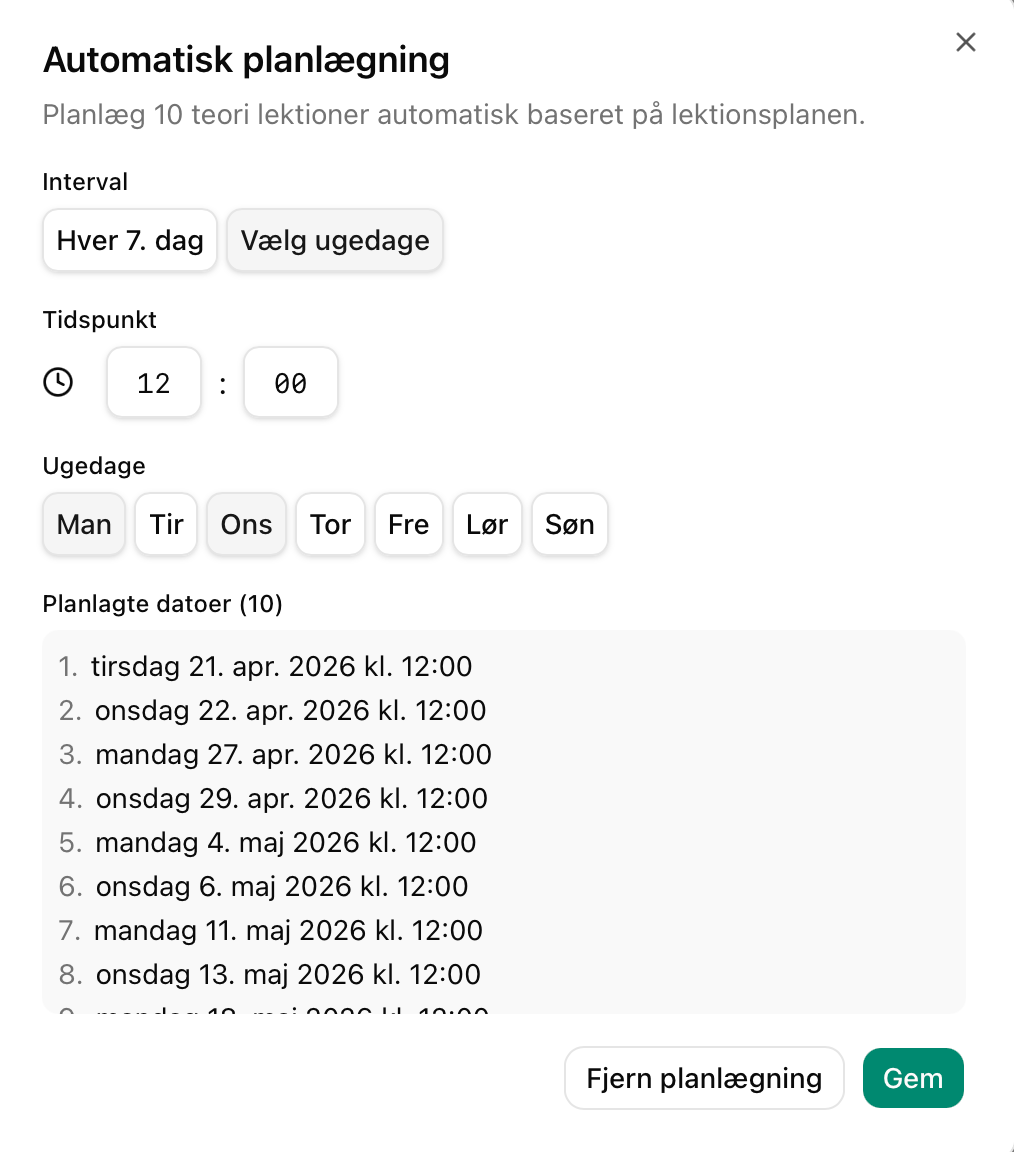
Hvis din valgte lektionsplan indeholder teorimoduler, får du mulighed for at sætte en automatisk teoriplan op allerede ved oprettelsen:
- Når holdet er oprettet, vises et ekstra trin med teori-skemalægning
- Vælg intervaltilstand — hvor ofte der skal være teori (f.eks. ugentligt)
- Vælg ugedage — hvilke dage teorilektioner skal ligge på
- Systemet opretter automatisk teorilektioner i kalenderen baseret på dit valg
Teori-skemalægning er valgfrit. Du kan altid planlægge teorilektioner manuelt senere via kalenderen.
Aktiver holdet
Når holdet er oprettet, har det status "Udkast". Det betyder at elever endnu ikke kan tilmelde sig. Når du er klar til at åbne holdet:
- Gå ind på holdets detaljeside (klik på holdet i listen)
- Gennemgå at alle oplysninger er korrekte
- Klik "Publish"-knappen for at aktivere holdet
- Holdet skifter status til "Aktiv"
Eleverne kan nu finde og tilmelde sig holdet via mobilappen.
Vigtigt: Når holdet er aktiveret, kan følgende ikke længere ændres:
- Startdato
- Antal pladser
Disse felter kan stadig redigeres:
- Holdnavn
- Ansvarlig lærer
Hvad sker der efter aktivering?
Når holdet er aktivt:
- Elever kan finde og tilmelde sig holdet via appen
- Du kan planlægge lektioner for holdet
- Elevernes digitale lektionsplan genereres automatisk
- Evalueringer oprettes automatisk baseret på skabelonen
Se også
- Holdets detaljeside — Administrer et eksisterende hold
- Planlæg lektioner — Skemalæg undervisning for holdet
- Tilmelding af elever — Hvordan elever tilmelder sig via appen